
装个系统还要98块?无需U盘,一键Win系统重装神器!傻瓜式操作,系统备份还原重装,小白可用 EasyRC
# 装系统还要花98?无需U盘,一键自动重装Win系统,小白实测EasyRC 说实话,以前电脑系统一崩,我第一反应就是找U盘做启动盘,或者干脆花几十上百块找人装。后来朋友扔给我一个叫EasyRC的小工





网盘资源 2
- 夸克网盘 夸克网盘 前往下载 复制下载信息
- 官网地址 官网地址 前往下载 复制下载信息
资源介绍/功能
装系统还要花98?无需U盘,一键自动重装Win系统,小白实测EasyRC
说实话,以前电脑系统一崩,我第一反应就是找U盘做启动盘,或者干脆花几十上百块找人装。后来朋友扔给我一个叫EasyRC的小工具,用完之后我有点后悔——早知道这么省事,之前那些冤枉钱真不该花。
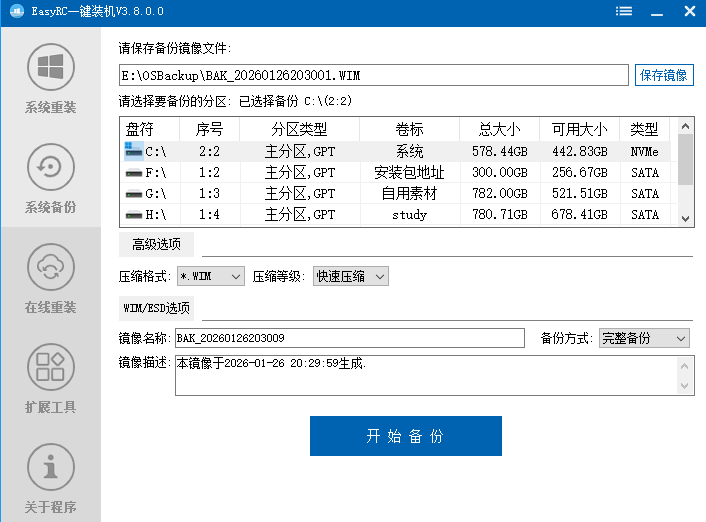
它是一款电脑系统重装工具,最大的特点就是不用U盘、不用光驱,操作门槛低到几乎没有。就算你完全不懂技术,也能在能正常开机的Windows系统里,一键完成重装。而且它完全免费,纯绿色,解压就能运行,还自带系统备份还原功能。
它到底能干什么?
简单说,EasyRC可以在任何Windows系统上实现当前系统的一键重装,简单、高效、快速,不需要太多人工干预。你不需要准备光盘、U盘这些介质,随时随地都能给电脑重装系统。
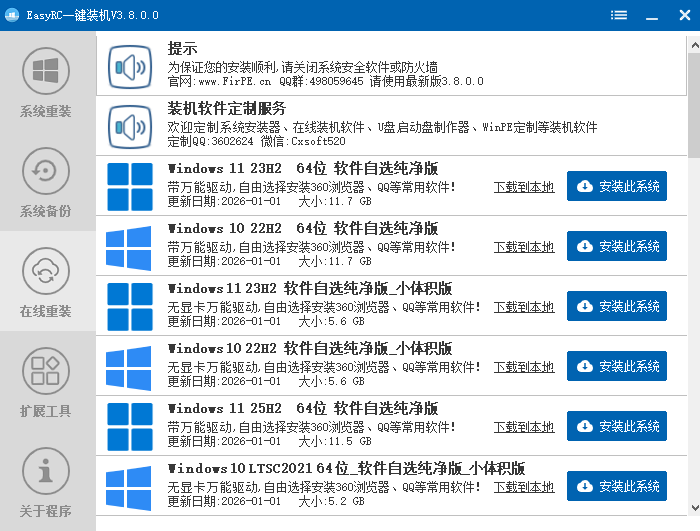
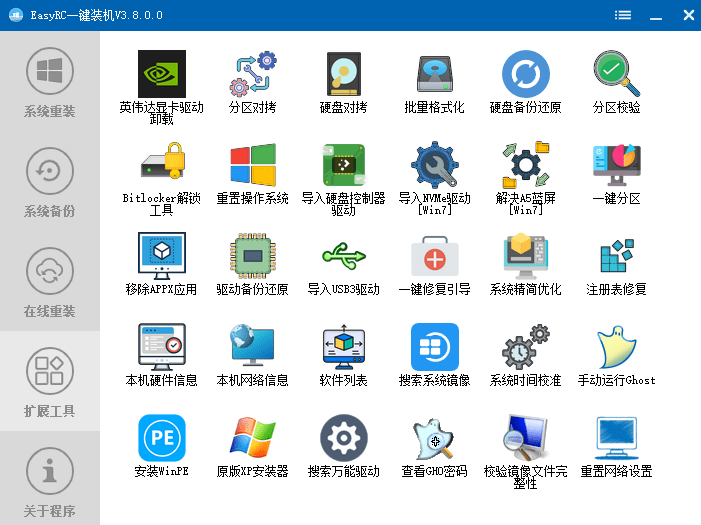
它还支持在线重装纯净系统,内置了丰富的拓展工具。除了重装,系统备份还原也一并支持。我个人用下来最直观的感受是:整个流程被压缩得很短,小白也能跟着提示走完。

无U盘重装,我是这么操作的
这里有个大前提要先说:重装系统会清空C盘或系统盘,所以动手之前,一定先把C盘里的重要文件备份好。这一步千万别偷懒,我就见过有人重装完才想起来桌面还有没保存的合同。
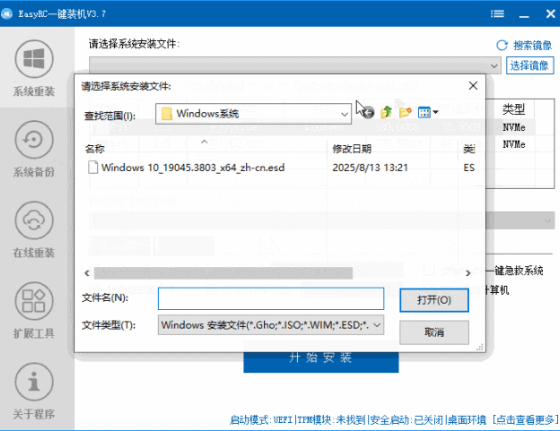
第一步,提前备好纯净的Windows系统镜像。你可以自己准备,也可以用软件内提供的资源。镜像一般放在除C盘以外的其他盘里,别放在C盘。
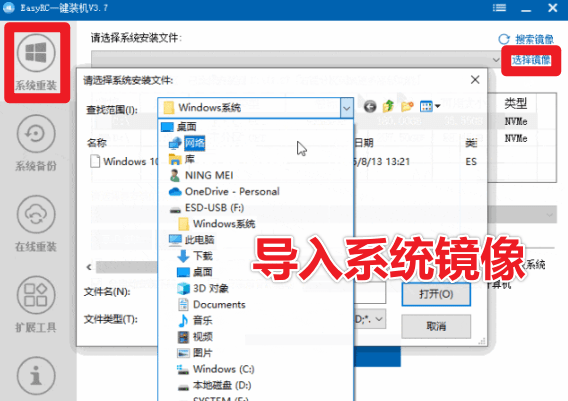
第二步,打开EasyRC,点击左侧的“系统重装”,再点右上角的“选择镜像”,找到你事先准备好的Windows系统文件,选中并打开。
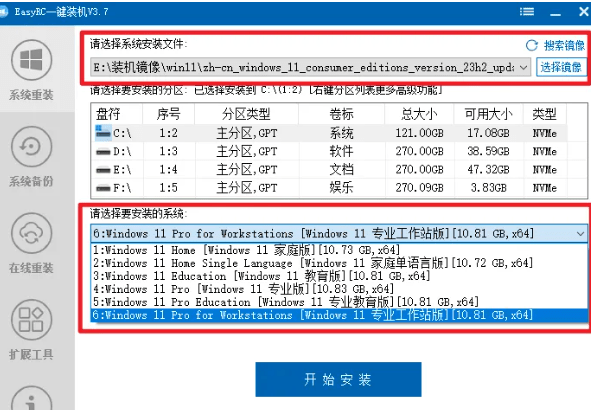
第三步,选择要安装的分区,一般就是C盘;再选择要安装的系统版本,比如家庭版、教育版等。
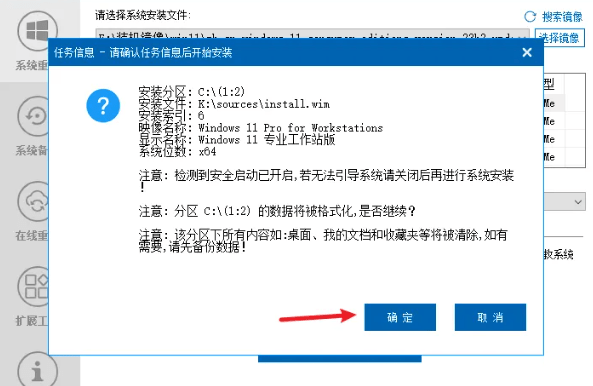
第四步,点击“开始安装”。这时候它会再次提醒你备份C盘资料,确认没问题就点“确定”。
第五步,工具会提示准备PE环境,选“精简版”就行,没必要折腾太复杂的。
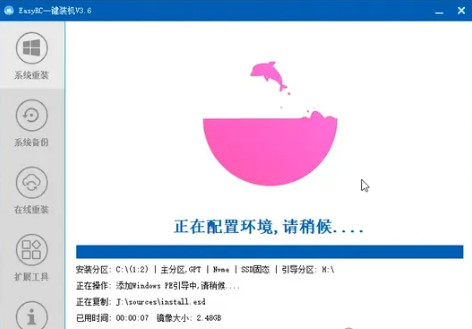
第六步,接下来就是全自动安装。PE环境准备完成后会自动配置环境,这时候你啥也不用管,等着就行。
第七步,环境配置完成会自动重启,重启后自动进入PE系统进行装机设置,设置完成也会自动开始安装。默认点“下一步”或者“开始任务”即可。
第八步,等待安装完成。这里有个小坑要注意:如果是用EasyRC在线装的系统,过程中可能会弹窗让你安装一些软件,记得点取消,别一路下一步。
哪些人适合用?
我觉得这几类人用起来最划算:电脑系统卡顿想重装但不会做U盘的;帮朋友修电脑不想每次都带U盘的;旧电脑想恢复干净系统的;还有纯粹不想花冤枉钱找人装的。
当然也有前提。EasyRC适合当前系统还能正常进入桌面的情况。如果电脑已经开不了机,那可能还是得靠U盘启动盘来救。另外,重装前备份C盘这个步骤,不管用哪个工具都不能省。
个人建议
如果你只是想把当前系统重新装一遍,又不想折腾U盘,EasyRC确实是个省心的选择。免费、绿色、操作傻瓜式,重装过程基本自动完成。唯一要记住的就是:备份C盘、镜像放非C盘、弹窗装软件点取消。
装系统这件事,以前我觉得是个技术活,现在看,选对工具,小白也能自己搞定。省下的那98块,吃顿好的不香吗。