开源免费!7zip解压缩软件美化增强版,多种样式可以选择,求求别在用一些套壳收费的解压缩工具了
开源免费!7zip解压缩软件美化增强版,多种样式可以选择,求求别在用一些套壳收费的解压缩工具了 核心优势 你是否遇到过这种情况?下载的压缩包需要密码,用了某款解压软件却提示需要付费才能解压?或者解压速度慢到怀疑人生,界面还全是广告?今天给大家推荐一款免费、开源、无广告的解压神器——7-Zip 美化增

网盘资源 3
- 夸克网盘 夸克网盘 前往下载 复制下载信息
- 百度网盘
- 迅雷网盘
资源介绍/功能
你是否遇到过这种情况?下载的压缩包需要密码,用了某款解压软件却提示需要付费才能解压?或者解压速度慢到怀疑人生,界面还全是广告?今天给大家推荐一款免费、开源、无广告的解压神器——7-Zip 美化增强版,彻底解决你的解压困扰!
作为一名经常处理各种压缩文件的自媒体人,我用了这款7-Zip美化版已经半年多了,从win10用到win11,从未遇到过解压失败、需要付费的情况,而且界面比原版好看太多,完全可以替代那些收费的解压软件。
功能特点
特点****具体说明
完全免费开源软件,无任何付费功能,无广告干扰
界面美化使用Sparanoid和Muou美化图标,界面清爽好看
右键菜单优化参照WinRAR设计,图标美观,操作便捷
多系统支持32位&64位二合一,支持Win7-11所有系统
多语言支持支持87种语言,包括中文、英文、韩语、日语等
特殊功能可解压NSIS脚本(UnNSIS版本)
软件截图

7-Zip美化版界面,干净简洁,操作直观

7-Zip压缩方法及算法,支持多种格式,压缩率高
安装步骤
1、下载并运行安装程序
软件下载完后,双击安装程序,选择好安装路径后,点击Install按钮。
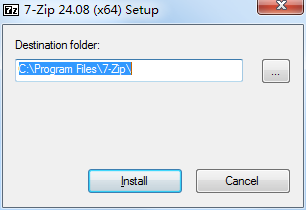
7-Zip安装界面,选择合适的安装路径
2、等待安装完成
点击Install后,软件会自动开始安装,过程很快,一般只需几秒钟。
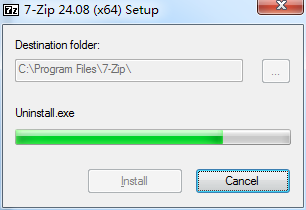
7-Zip安装过程,无需手动操作
3、完成安装
安装完成后,点击窗口上的Close按钮,即可关闭安装向导窗口。
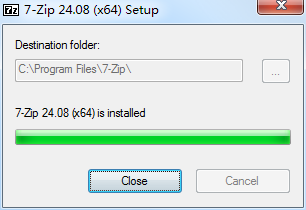
7-Zip安装完成,点击Close退出向导
使用技巧
如何将文件压缩到最小?
1、在需要压缩的文件上点击右键,选择「7-Zip」→「添加到压缩包」。

右键选择添加到压缩包
2、在弹出的窗口中,压缩格式选择「7z」,压缩等级选择「最大」,这样可以获得最小的压缩文件体积。
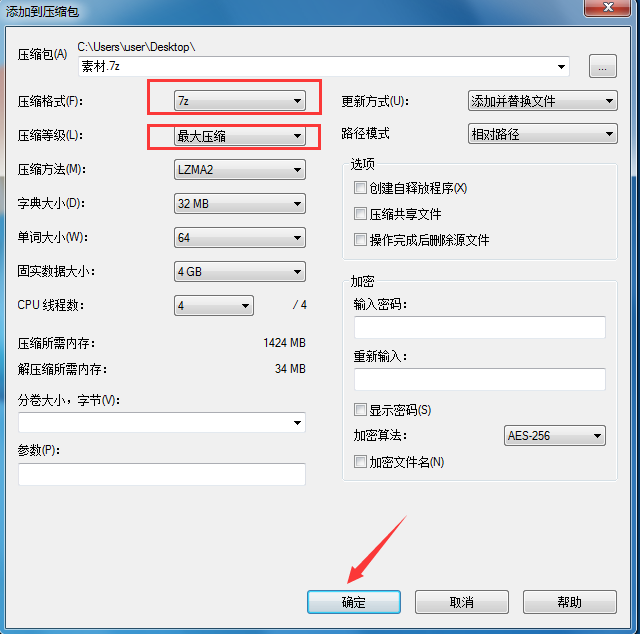
设置压缩格式为7z,等级为最大
3、点击确定后,耐心等待压缩完成。压缩完成后,你会发现文件体积比其他格式小很多。

压缩完成后的文件大小对比
4、对比测试:同样的文件,用7z格式压缩比zip格式小很多,如果你需要将大文件压缩到最小,强烈推荐使用7z格式。

7z格式与zip格式压缩效果对比
版本信息
此版本为7-Zip v25.0.1美化增强版,主要特点:
-
汉化 SFX 文件
-
使用了 Sparanoid 美化图标并补全格式
-
使用了 Muou 美化图标
-
右键菜单图标修改,参照 WinRAR 翻译
-
32 位 & 64 位二合一,支持Win7-11
-
可解压NSIS脚本(下载带有UnNSIS字样版本)
这款7-Zip美化增强版完全免费,功能强大,界面美观,是电脑必备的解压工具。如果你还在使用那些收费的解压软件,或者遇到解压失败、需要付费的情况,不妨试试这款工具,相信你会和我一样爱上它的。